
Win10修改锁屏时间延长进入睡眠的时间
Win10系统在一段时间不使用的情况下,就会自动进入锁屏状态,此时1分钟左右就会进入睡眠,那么如何设置这个时间呢,让时间更长一些才进入睡眠状态,这个设置需要通过注册表修改才可以,如果有这方面设置需求的朋友不妨跟着小编设置一下。

Win10系统延长锁屏显示时间的方法:
1、在Cortana搜索栏输入regedit后,按回车键进入注册表编辑器;
2、定位到Hkey_LOCAL_MACHINESYSTEMCurrentControlSetControlPowerPowerSettings7516b95f-f776-4464-8c53-06167f40cc998EC4B3A5-6868-48c2-BE75-4F3044BE88A7;
3、在右侧找到Attributes,双击修改数值数据为“2”;
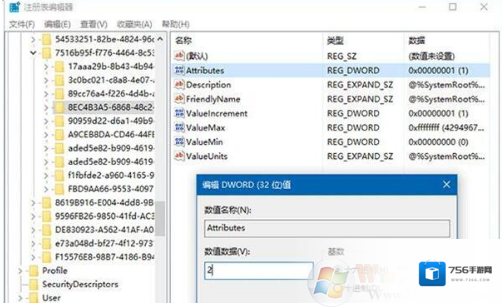
4、进入控制面板的电源选项,在当前电源计划中更改高级电源设置;
5、展开“显示”,会发现新增“控制台锁定显示关闭超时”项目,修改这个项目的时间就会修改锁屏显示时间,默认为最短的一分钟,你可以输入更大的整数来延长锁屏显示时间,但如果你设置为0,则意味着不会让显示器关闭,笔记本和平板电脑最好别采用这个设定;
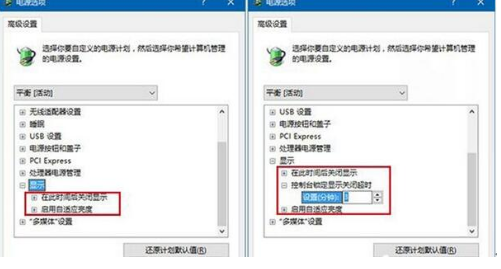
图片说明:修改前(左)与修改后(右)
6、还有一点需要注意,锁屏显示时间最好小于上面“在此时间后关闭显示”,不然显示器还是会在该项目的设定时间到达后关闭显示器。比如默认15分钟无操作就关闭显示器,而你设定锁屏20分钟后才黑屏,但系统会按照关闭显示器的设定来执行,15分钟就黑屏。通过设置锁屏到睡眠的时间,我们可以控制电脑自动锁屏,而不在短时间内进入睡眠,如果觉的有用,大家收藏一下哦。
Windows10软件相关内容
-
Win10下载语言选项:英语错误代码:0x80070422的解决方法
Win10下载语言选项:英语错误代码:0x80070422的故障提示,该怎么办呢?如下图所示,在下载英语语言的时候出现了下载失败的错误提示:0x80070422的提示,针对这一问题winwin7给出了有效的解决方法,大家一起和小编往下看吧! Wind...2025-09-13 -

-

-

-
Win10开机后内存占用高80%以上解决方法
最近有一些用户反馈自己的电脑在开始之后内存占用非常高,甚至达到了80%以上,电脑非常卡,同时磁盘占用也是比较高的,之前小编也分享过很多类似的案例,大家可以搜索一下,其实还有一个原因就是由于虚拟内存导致,通过小编下面的设置之后,故障得以解决 1、在桌面...2025-09-12 -
-

-
Win10C盘文件无法更改写入删除没有权限解决方法
最近有一些用户反馈Win10系统C盘出现了一点问题就是无法创建、写入、修改文件,删除等操作,无一例外都提示没有权限,那么遇到这样的问题时该如何解决呢,下面一起来看小编提供的解决方法,非常简单! 1、首先我们右键点击“开始菜单”,点击“运行”,或者使用...2025-09-12 -
-
Win10 21H1新功能(更新内容)
原本Win10 21H1版本将会是一个大的功能更新,不过在因为各种因素导致很多功能延迟发布所以微软宣布Win10 21H1仅是一个小版本更新,虽然是小版本,不过Win10 21H1依然会给我们带来一些新功能,以下是一些已知的功能更新。 Windows...2025-09-12
发表回复
评论列表 ( 0条)